





これまでGoogleフォトは、元の画像ではなく高画質設定で保存するとGoogleアカウントの容量を消費しない仕様でした。実質、無制限で写真と動画が保存できたわけです。
しかし、先日、2021年6月から高画質で保存しても容量にカウントする取り扱いに変更する、とアナウンスがあり、衝撃を受けた方が多かったと思います。
私もその一人です。
というのは、かなりのGoogleフォトのヘビーユーザーだからです。



6月まで時間はありますが、今後の写真と動画の管理について、いろいろ考えを巡らせましたので、現段階の方向性を記事にします。
1 現在の写真と動画の管理の状況
私にとっての写真と動画は、ほぼすべて子どものものです。そのすべてをGoogleフォトに保存してます。
子どもの写真と動画の管理方法は、以前の以下の記事で紹介したとおりですが、すべてiPhoneで撮って、そのすべての写真と動画を自動でGoogleフォトにアップロードしています。
そして、毎月、月初めに前月の写真と動画を組み合わせてオリジナルムービーを作成しています。その後、iPhoneから写真と動画、オリジナルムービーを外付けHDDに保存し、これらはiPhone内からすべて削除しています。


ちなみに、上記の記事を公開した後、写真のみAmazonフォトにも自動でアップロードするようにしました。(子どもが生まれた頃からの写真を遡ってすべてアップロードしました。)

すなわち、写真と動画、オリジナルムービーの保存先は以下のとおりということになります。
- 外付けHDD
- Googleフォト
- Amazonフォト(写真のみ)
毎月、保存している写真と動画の数は、500から600点です。
子どもが生まれてから10年以上続けていますので、かなりの数の写真と動画がGoogleフォトに保存されています。
それが無料で保存できなくなるのは、かなりの痛手です。
写真と動画、オリジナルムービーをパソコンで見ることはほとんどなく、見るのは専らiPhoneやiPadのGoogleフォトです。となると、今後の写真と動画はこれまでどおり見ることができなくなってしまいます。
そこで、今後の写真と動画をどう管理していくか。
まだ、最終的な結論になるかはわかりませんが、今、現在はこのように考えています。
2 今後の写真と動画の管理方法
(1)基本的な考え方
まず、基本的な考え方は次の3つです。
- 新たな費用負担は発生させないこと
- 今後6年間は耐えうる仕組みを作ること(子どもの写真を撮る機会が減る頃まで)
- 今より手間を増やさないこと
これらを前提にどう写真と動画を管理していくか。
(2)Googleのストレージを見直す
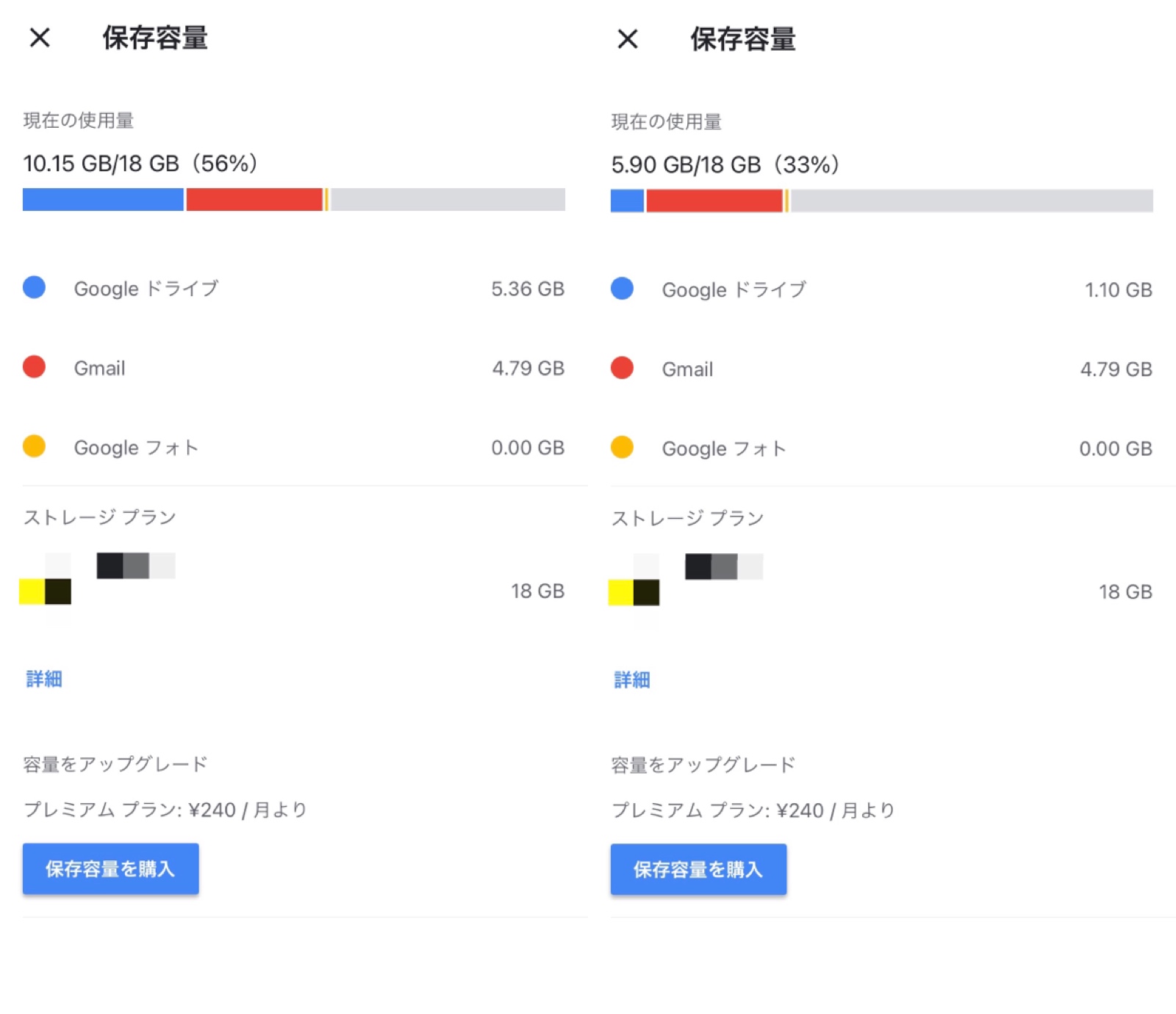
多少の延命措置にしかならないかもしれませんが、2021年6月からGoogleのアカウントのストレージに容量が反映されても、無料の15GBに達するまで少しでももつようにGmailとGoogleドライブのファイルを次のように見直しました。
- Gmailの自動で振り分けられた「プロモーション」と「ソーシャル」タブに入っているメールを思い切って全部削除(10年分くらい)
- Googleドライブに保存してある大きなファイルを全部移動(ほとんどが動画だったのでYouTubeに非公開でアップロードしてGoogleドライブからは削除)
結果、10GB(画像左)使用していたのが、5.9GB(画像右)まで減りました。なぜかGmailは減っていない•••。
(3)2021年6月からの管理方法
無料の15GB(私の場合、何かのボーナスで18GBになっていますが)までは、Googleフォトを同様に使い、限界まで来たら次のとおり管理しようと思っています。
a 写真
写真の基本的な管理方法は次のとおりです。
- iPhoneで撮った写真は自動でAmazonフォトにアップロード(現行どおり)
- 毎週、 iCloudの共有アルバムへアップロード【新規】
- 毎月、外付けHDDに保存(現行どおり)
Googleフォトに保存していた替わりにiCloudの共有アルバムを使うことにします。Googleフォトよりは使い勝手が落ちますが、閲覧する程度なのでそれほど不都合はなさそうですし、共有アルバムであればiCloudの容量にはカウントされません。
共有アルバムについてご存知ない方はApple公式ページをご覧ください。
共有アルバムはiCloudの容量にカウントされませんが、以下のページのとおり、上限があります。
マイフォトストリームと共有アルバムの制限 – Apple サポート
b 動画
動画の基本的な管理方法は次のとおりです。
- 毎週 、iCloud共有アルバムへアップロード?【新規】
- 毎月、外付けHDDに保存(現行どおり)
少し迷っています。毎月、撮った動画は、前述のとおり、つなぎ合わせて編集して、その月のまとめ動画としてオリジナルムービーを作っていますので、外付けHDDに保存している元データ以外にバックアップをとっておく必要があるのか。
c オリジナルムービー
毎月の動画を繋ぎ合わせて編集したオリジナルムービーの管理方法は次のとおりです。
- 毎月、 iCloudの共有アルバムへアップロード(現行どおり)
- 毎月、YouTubeに非公開動画としてアップロード(現行どおり)
- 毎月、外付けHDDに保存(現行どおり)
(4)課題
大きな課題は2つあります。
1つは、これまですべての写真と動画をGoogleフォトに保存していたことを活かして、自宅のリビングのGoogleNestHubでスライドショーを常時流していましたが、それができなくなります。(詳細は以前の以下の記事を参照)


もう1つは、新たにiCloudの共有アルバムに写真を入れることにするものの、子どもが生まれた頃からではなく途中から保存されることになるのが気にかかります。
生まれた頃からの写真と動画はGoogleフォトに保存されているので、気にしなければいいだけかもしれませんが、いっそのこと、子どもが生まれた頃からの写真を遡ってすべて保存したくなります。ただ、かなりの労力がかかるのは目に見えていますが。
3 おわりに
以上が、現段階の対応策として考えている内容です。
今後、考えが変わるかもしれませんが、すでに子どもが生まれた頃からの写真を共有アルバムに保存しようかと思い始め、試しに少し取りかかりました。かなりの労力がかかりますが、コツコツやろうかと。それだけ価値のあるものだと思いますし。
まあ、今回のGoogleフォトの仕様変更により、Appleへの依存度が高まった気がします。写真と動画をすべてAppleに預けるわけですから。ただ、漠然とした方針としては、Apple製品をたくさん持っているので、もし今後、課金せざるを得なくなったら、GoogleよりもAppleにした方が効率的で効果的ではないかと思っていますので、Googleに課金するよりはいいかなと思っています。


子どもの写真や動画はたくさん撮っているけど、撮った後はそのままになっている…。撮った写真と動画をどう管理していいのかわからない…。そんなときはぜひ手に取ってみてください。
子どもが人生に悩んだら、イジメにあったら、自殺を考えたら。こういったとき、家族との「思い出」が子どもの心の支えになる。その思い出は、写真と動画を撮った後の工夫で強固になる。詳しくは本書で。
この記事は以上です。
もし、少しでも参考になった内容があれば、下の「いいね」ボタンを押してください。励みになります!

このブログには、iPhone・iPad・Apple Watch、アプリ、Kindle出版、ブログ運営などに関する記事があります。カテゴリーページや下にある「関連記事」を、ぜひご覧ください。