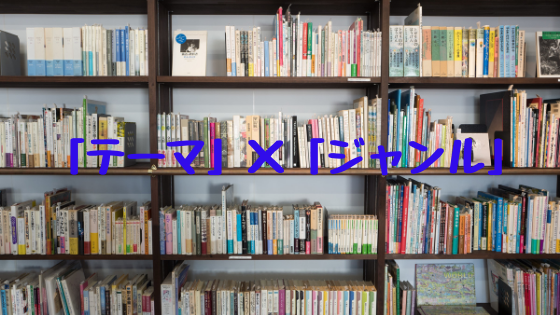

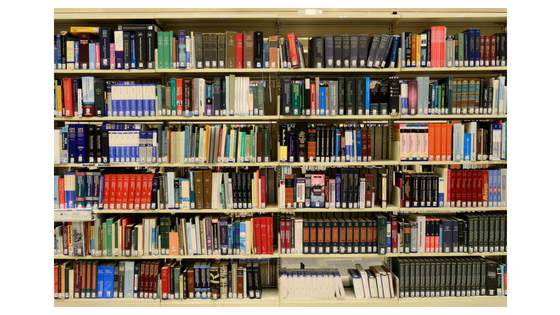
ウチには天井近くまでの高さがある本棚を壁に2つ並べており、私の本がぎっしり詰まっています。大まかなに数えたらざっと600冊ほどでした。
そのうち、1つの本棚を子ども用にすることになり、約300冊ほどの本の行き場所を探すことになりました。
といっても、移動する場所はありません。
本にはペンで線を引きまくっているので売ることはできません。
では、これらの本をどうしたのか。
本記事では、本棚をあけるために約300冊の本をどうしたのか。その試行錯誤の結果について書いてみたいと思います。
1. 書き写しか、スキャンか
まず考えたのは、単純に処分です。
隔週の廃品回収で出す機会がありますので、やろうと思えばすぐにできます。
でも、何らかな思いがあって買った本たちです。
ただ単純に捨てることなどできません。
せめて、線を引いた部分だけでも書き移してから処分しようと思いました。
(1) 手と音声による書き写し
線を引いた文章を全て書き写すのは大変です。10箇所を厳選してパソコンやiPhoneで書き写しをすることにしました。
が、ダメでした。すぐに挫折です。
最初は、モチベーションが高くて作業が進むのですが、ゴールが300冊です。先を考えるととても続きません。コツコツやるにも限界があります。
ということで、諦めました。
次に、書くのは大変だが、音声入力なら進むのではないか、と思い、iPhoneのデフォルトキーボードの機能である、音声入力を使うことにしました。
恐ろしいほどの変換力で驚きの連続だったのですが、それなりに時間はかかります。
しかも、一人きりでしかできない作業で、なかなか音声入力をする時間がとれないため、思ったほど、作業が進みませんでした。
以前、以下の記事で書いたとおり1冊、2冊のレベルなら音声入力はなかなか便利です。でも、300冊となると気が遠くなります。
参考
紙の本の「読書ノート」を作るならiPhoneの「音声入力」を使うと便利
ということで、書き写しは断念することになりました。
(2) 文章又はページごとスキャン
書き写しがダメなら、iPhoneのスキャン機能を使おうと思い立ちました。
iPhoneのカメラでページや文章を撮ると、テキスト形式に自動で変換してくれるアプリを発見したのです。
テキスト形式に変換できれば、後でブログでの引用などで使う場合も便利です。
ということで、線を引いた文章のうち、10箇所を厳選してスキャンすることにしました。
これらは試したアプリです。

どれも、将来的に可能性を感じさせる素晴らしいアプリなのですが、まだまだ、変換力が高いとは、言い切れないと感じました。
結果、変換後の修正が手間すぎて、断念。なんせゴールは300冊ですから。
では、ページごと、普通に写真を撮っていこうと思いました。
でも、これもきつい。
ページをめくってパシャリ。数冊ならよいのですが、1冊10ページに絞ったしても、やはり300冊の壁は想像以上に高いです。そもそも10ページに絞るのですら、結構な時間がかかります。
モチベーションは上がるところか、下がり始めてしまいました。
2.自炊かスキャンサービスか
えーい、面倒だ。本ごとスキャンだ、という結論に達しました。
自炊も少しだけ考えましたが、以前、数百冊、自炊したときには、かなり時間がかかりました。数ヶ月間、自由な時間はほぼそれだけをやっていた気がします。
もう、「投資だ!」、なかばやけくそ気味になり、スキャンサービスを利用することにしました。
お金をかけてスキャンしてもどうせ読み直す可能性は低い、いや、まったく読まないかもしれない。そんなことはわかっています。
わかってはいても、捨てることは心情的にどうしてもできません。
ですので、仕方がないと割り切って決心しました。
タイミング的にこれを読んだというのも決断に後押ししてくれました。
本書でスキャンサービスが紹介されていたのです。

よって、利用するスキャンサービスは、本書で紹介されていた「BOOKSCAN」を利用することにしました。スキャンサービスは、以前も別のものを利用したことがあったのですが、「BOOKSCAN」は、iOSアプリで本棚のように本を保管し読むことができるのようで、そこに惹かれました。
BOOKSCAN(ブックスキャン) 本・蔵書電子書籍化サービス – 大和印刷
最終的には、処分する本を精査し、250冊ほど「BOOKSCAN」を利用することにしました。
3. BOOKSCANの利用方法
「BOOKSCAN(ブックスキャン) 」の利用方法は簡単です。
サイトから申し込みをし、先に代金を支払います。指定された日付にダンボール箱等に詰めた本を送る、というものです。
利用方法や料金は以下を参照してください。
1回の注文で2万冊まで対応、と書いてありましたが、私が申し込みをしたときには、混み合っていたのか、上限が200冊となっていたため、とりあえず200冊を申し込みました。
残りの本は200冊が完了してから申し込むつもりです。
11月19日に申し込んで、1月19日スキャン開始日となりました。
スキャン開始日の2日前に到着するように本を送る必要があります。
送付は郵便局がよいのか、ヤマト運輸や佐川急便がいいのか。よくわからなかったので、いろいろ調べてみましたが、このサイトが参考になりました。
参考 ゆうパックとヤマト宅急便の違いを比較!メリットデメリットまとめ | どんな意味.jp
結果、私はヤマト運輸を利用しようと思っています。
集荷受付はこちらを参照。
参考 集荷受付 | ヤマト運輸
送り状はパソコンで作ることができます。
4.おわりに
かなりの経費がかかりました。最近、4年ほど前に買った「Kindle Paperwhite」の買い替えを考えていたのですが、あきらめて本のスキャンにつぎ込むことにしました。

スキャンしても読み見直す頻度はかなり少ない、いや、まったくないかもしれないのですが、捨てることができないので仕方ありません。
これで蔵書はかなりすっきりします。最近は、Kindle本を買うことがほとんどですが、紙の本を買わないわけでもありません。
今後は、毎年、一定の時期に本棚を見直し、一定数スキャンサービスに出そうと思っています。そうすれば、一定の冊数の蔵書をキープでき、本棚をはみ出す心配もありません。
さらには、最近、本棚の圧迫を心配して、紙の本しかないなら買うのをやめよう、と思うことが度々ありましたが、その考えにも歯止めをかけれそうです。
この記事は以上です。
もし、少しでも参考になった内容があれば、下の「いいね」ボタンを押してください。励みになります!

このブログには、iPhone・iPad・Apple Watch、アプリ、Kindle出版、ブログ運営などに関する記事があります。カテゴリーページや下にある「関連記事」を、ぜひご覧ください。