










ブログを運営している方は、いつ、どこで、どのくらいの時間をかけて記事を書いているのでしょうか。少し興味があります。
特に、iPhoneでブログを書く、すわなちモブログをしている方は、どんなアプリを使って、いつ、どこで書いているのでしょうか。
でもその前に自分はどうなの?と思い、私がいつ、どこで、どうやってブログを更新しているか本記事で紹介することにしました。
私の生活サイクルでは、パソコンの前に座って腰を据えてブログを更新する、ということがあまりできませんので、隙間時間を使ったiPhoneでのモブログが中心となります。
1. ブログのネタ集めから投稿までの流れ
⑴ ブログのネタを思いついたら「MemoFlowy」
ブログのネタ集めは「MemoFlowy」を使っています。
ネタになりそうなことが頭に浮かんだら、すぐにMemoFlowyでメモしています。だいたい、行きと帰りの通勤電車の中や歩いているときに思いつくことが多いのですが、iPhoneは常にズボンのポケットに入れているので、すぐにメモできます。
ときどき、MemoFlowyでメモしたついでに、ネタをストックしてあるトピックを見て、書き足したり、似た内容をグルーピングしたりしてネタを整理しています。

⑵ 記事を書き始めるときは「MemoFlowy」
新たに記事を書き始めるときは、「MemoFlowy」を使うことが多いです。だいたい、平日の昼休みか帰りの電車の中で書き始めることが多いです。MemoFlowyを起動し、ストックしてあるネタを見ながら、膨らませそうなネタを見つけて、MemoFlowyで書き始めます。
出先から直帰でいつもより早く退社できることがあらかじめわかっているときは、MacBook Airを持参し、帰りにカフェに立ち寄りパソコンを使って書くこともあります。そのときは、FirefoxでWorkFlowyを立ち上げ書き始めます。
新たに記事を書き始めるときは、次の記事でも書いたとおり、誰に対して何を伝えるために書くかをタイトルの下のトピックに書くようにして記事の内容がブレないように心がけています。
参考 私がWorkFlowyでブログを書き始める前に必ずしている大切なこと – いつもていねいに
⑶ 執筆を再開するときは「HandyFlowy」
私はブログの記事を一気に書き上げることはほとんどありません。まとまった時間がとれるときは、パソコンで一気に書き上げることもありますが、まとまった時間がとれるのは、まれです。ほとんどは、平日の昼休憩のときや帰りの通勤電車の中の隙間時間を使って何日かに分けて書いています。そのとき使うのは「HandyFlowy」です。

というのは、MemoFlowyは、メモ画面が広くて書きやすいのですが、MemoFlowyはネタをすぐに書き留めるために使っているため、起動すると、inbox設定でネタをためておくトピックが開くようにしています。よって、隙間時間を使って何度も記事を書き進めるときにMemoFlowyを起動するとネタをためてあるトピックが最初に表示され煩わしいので、HandyFlowyを使っています。HandyFlowyでは、起動時に書きかけの記事が置いてあるトピックが最初に開くように設定していますので、すぐに書き始めることができ、隙間時間を有効に使えます。
⑷ 推敲は「HandyFlowy」の閲覧モード
記事の推敲は「HandyFlowy」の「閲覧モード」を使っています。通常、HandyFlowyをスクロールさせていると、よくトピックを触ってしまいキーボードが出てきて文字入力モードになってしまうことがありますが、閲覧モードにしておくと、トピックを触ってしまっても、キーボードが出てきません。よって、集中して文章の推敲ができます。文章の修正が必要になれば、ボタン一つで閲覧モードを解除できますので、すぐに修正が可能です。
⑸ 記事の投稿は「HandyFlowy」→「PressSync」又は「WorkFlowy」→「MarsEdit」
WordPressへの投稿は「PressSync」というアプリを使っています。
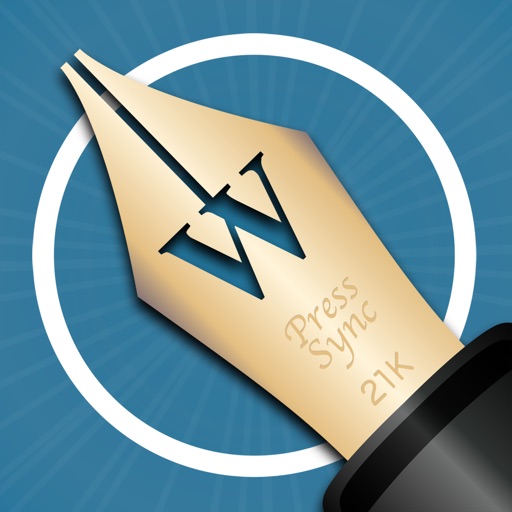
※無料版もあります。
つい最近、マロ。さん(@maro_draft )のハサミスクリプトメーカーにPressSyncを追加していただいたので、HandyFlowyの機能拡張スクリプトとして早速使っています。なお、ハサミスクリプトメーカーは、するぷろなどにも対応しています。
HASAMI script marker
※WorkFlowyの仕様変更により上記のスクリプトではうまくいかない場合があるため、次の記事で紹介したスクリプトを利用してください。【2017年10月23日追記】
WorkFlowyアプリ「HandyFlowy」でブログの記事を書くなら使ってほしい自動でHTMLに変換するスクリプト〜「PressSync用」「SLPRO X用」「クリップボード出力」〜
HandyFlowyでスクリプトを起動させると、PressSyncが立ち上がり、自動的にHTMLタグがついたテキストをペーストしてくれます。
あとは、記事によっては画像を挿入し、最終チェックをしてPressSyncから投稿します。これらの作業もほとんどは平日の昼休憩の時間か帰りの電車の中でやっています。
パソコンが使えるときは、MacBook Airで投稿しますが、Firefoxを起動しWorkFlowyを立ち上げます。次のスクリプトを実行するとHTMLタグが自動でつき、MarsEditが立ち上がり自動的にペーストされますので、後は画像を挿入し、最終のチェックをして投稿します。
ハサミスクリプト for MarsEdit irodrawEdithion|マロ。|note
2. おわりに
iPhoneであれば、MemoFlowy→HandyFlowy→PressSync、パソコンであれば、WorkFlowy→MarsEdit、という流れがどちらもスムーズで気に入っています。ブログの原稿の執筆から投稿までをストレスなくできます。
この記事は以上です。
もし、少しでも参考になった内容があれば、下の「いいね」ボタンを押してください。励みになります!

このブログには、iPhone・iPad・Apple Watch、アプリ、Kindle出版、ブログ運営などに関する記事があります。カテゴリーページや下にある「関連記事」を、ぜひご覧ください。