






本記事は、アウトライナーを難しくとらえず、日々の暮らしや仕事が便利になり、誰でも気軽に使えるものとして考えたい。文章を書くツールとしてだけではなく、生活や仕事が便利になるアウトライナーの具体的な使い方を提案したい、という趣旨で連載している『暮らしと仕事に役立つアウトライナー「WorkFlowy」の使い方レシピ』の14回目「暮らしに役立つレシピ11 子どもの成長記録」です。
この連載の一連の内容は次のとおりです。
『暮らしと仕事に役立つ「WorkFlowy」の使い方レシピ』
- 1. はじめに
- 2. WorkFlowyの始め方
- 3. WorkFlowyの基本的な操作方法
- 4. 暮らしと仕事に役立つWorkFlowyのレシピ
- (1) 暮らしに役立つWorkFlowyのレシピ
- (2) 仕事に役立つWorkFlowyのレシピ
この連載の中で使うアウトライナーは「WorkFlowy」です。WorkFlowyの始め方や使い方については、第2回と第3回の記事を参照してください。
この連載後、順次レシピを追加し、全てのレシピを集めた全集のページを開設しました。
1. WorkFlowyを「子どもの成長記録」として使うレシピ
① 子どもの成長記録を保存するトピックを作る
子どもの成長記録を保存する最上位のトピックを作ります。
子どもが1人の場合はトピックを1つ作り、例えば、子どもの名前をトピック名にすればよいでしょう。
しかし、子どもが2人以上いる場合、次の3パターンが考えられますので、どれにするか考える必要があります。子どもが2人の場合を例にとって見てみましょう。
- 「子ども」というトピックを最上位に作り、その下位にそれぞれの子どもの名前のトピックを作って管理する
- 子ども
- 子どもA
- 子どもB
- 子ども
- それぞれの子どもの名前のトピックを最上位に作って管理する
- 子どもA
- 子どもB
- 「子ども」という1つのトピックを最上位に作ってタグで2人の子どもを管理する
- 子ども
- (トピック内に@子どもA@子どもBとタグをつける)
- 子ども
子どもが2人以上いる場合、子どもの成長記録は、例えば、家族のレジャー、子供同士のケンカなど家族や子ども同士の関わりを記録することも多いと思います。そうすると、1つ目と2つ目のパターンだと、完全に分離して記録しなければいけませんので、少し書きにくいかもしれません。
3つ目のパターンですと、1つのトピック内に家族や子ども同士の関わりの内容を書き、子どもAと子どもBというタグをつけておけば、後で、どちらのタグで検索しても表示させることができます。
こうして考えると、3つ目のパターンの方が記録はとりやすいかもしれません。
ちなみにWorkFlowyは共有機能がありますので、夫婦で共有することも可能です。
参考
WorkFlowyの共有機能の使い方と、知っておくと役に立つ知識
② 他のアプリを活用する
WorkFlowyは、残念ながら、テキストデータしか扱うことができません。
子どもの成長記録というと、写真や動画などのデータ形式のものを保存したくなると思いますが、その場合、WorkFlowy以外のアプリケーションの活用を考える必要があります。具体的な活用方法は、後述の「私の使い方」を参照してください。
③ 他のアプリと連携させる
WorkFlowyは、リンク先のアドレスをトピックに書き込むと、ハイパーリンクになり、クリックすることができるようになります。
この機能を利用して、例えば、写真を「Googleフォト」のようなクラウド上に保存して、共有の機能を利用して、共有先のリンクのアドレスをWorkFlowyに貼り付けておく、という連携の仕方もあります。そうしておくと、WorkFlowyから「Googleフォト」に保存した写真へアクセスすることが可能になります。
また、例えば、子どもが描いた絵をEvernoteに保存し、Evernoteの「ノートの共有」の機能を利用して、共有先のリンクをWorkFlowyに貼り付けておくという使い方もできます。
2. このレシピのオススメPoint
子どもの成長記録は、テキストデータだけではなく画像などさまざまなデータ形式が扱えるEvernoteなどのアプリケーションの方が向いているかもしれません。
私は、後述しますが、子どもの成長記録は、WorkFlowyとEvernoteを併用しています。では、なぜ、WorkFlowyの活用をオススメするかというと、次の2つの点が便利だと思うからです。
(1) 階層化して記録することができる
アウトライナーというWorkFlowyの基本的な機能を活かした子どもの成長記録が可能になります。例えば、次の例のとおり、子どもの学校の行事ごとに階層化したり、乳児であれば月齢ごとに階層化したり、といったアウトライナーを活かした使い方です。
(例)
- 1年生の記録
- 入学式
- まったく緊張した様子はなく、ふらふらしていたので、小学校6年生のお兄さんに連行されるように手を引っ張られていた。
- 運動会
- かけっこでは一生懸命走っていたが、後ろから2番目だった。
- 学芸会
- ・・・・・
- 入学式
(2) タグをつけておけば整理がいらない
例えば、自分の日記をWorkFlowyでつけているとしたら、そこに子どもの成長記録を書いてタグさえつけておけば、後で簡単に検索して表示させることができます。
どのトピックに書いてもタグをつけておけば、とくに整理しなくても、後で簡単に子どもの成長記録だけ表示させることが可能です。
この使い方は、次の「私の使い方」で紹介します。
3. 私の使い方
ウチは、小学生と保育園の子どもが2人いますので、WorkFlowyで2人の記録をどのようにとっているか紹介します。
(1) 「日付トピックライフログ」の中で子どもの記録を書く
私は、以下の以前の記事で書いたとおり、WorkFlowyで「日付トピックライフログ」をつけています。

「日付トピックライフログ」とは、毎朝、WorkFlowyにその日の日付名のトピックを作り、その日の行動、感情、思いついたアイデア、その日の気分や体調、やらなければいけないこと、課題と感じたことなどなど、その日の行動の記録と頭に浮かんだことを、日付名をつけたトピック内にどんどん記録をしていくものです。
私は、子どもの成長記録は、特定の専用トピックは作らず、この日付トピックに書いています。
というのは、自分のその日の出来事や考えたこと、というのは子どもに関連することが多いので、ライフログを書くのとあわせて子どもに関することも書いたほうが、書きやすいし、前後の文脈がつながって記録がわかりやすくなるのです。
また、日付トピックの中に書いておくと、いつの記録なのかがすぐにわかるというメリットもあります。
では、どんなことを書いているのか。
子どもに関すること何でも書くようにしているのですが、例えば、下の子は1歳なので、話せるようになった言葉やできるようになったこと、小学生の上の子であれば、興味をもっていることや親に話してくれた学校での出来事などです。また、2人に共通する内容としては、風邪を引いたときの症状や熱の状況など、体調に関することは必ず書くようにしています。
(2) 記録とタグはセットでつける
2人の子どもの成長記録を日付トピックの中に書いていますので、記録を書いたときには、あわせて子どもの名前のタグをつけて管理しています。
こうしておけば、子どもごとの記録を表示させることができますし、2つのタグを同時に検索することもできますので、2人の子どもの記録をあわせて表示することもできます。
(3) 他のアプリとの役割分担をする
WorkFlowyは残念ながらテキストデータしか扱えませんが、子どもの成長記録となると、写真や動画、子どもが学校や保育園で作った作品など、テキストデータ以外の管理も必要になってきます。そこで、私は、子どもの成長記録は、WorkFlowyだけで考えるのではなく、他のアプリケーションと役割分担をしています。
大まかに言えば、テキストデータは「WorkFlowy」、写真と動画は「Googleフォト」、写真以外の画像データは「Evernote」、身長・体重の記録は 「wellnote」といった役割分担です。
では、もう少し細かく見てみましょう。
ア. 写真と動画の管理
ウチは、子どもの写真と動画はすべてiPhoneのカメラで撮影し、「Googleフォト」で保存しています。そのうち、特徴的な写真はEvernoteに保存することもあります。

イ. 子どもが学校や保育園で作った作品の管理
子どもが学校や保育園、自宅で作った作品や描いた絵、作文などは写真で撮って「Evernote」の子どもごとのノートブックの中に保存しています。

ウ. 身長と体重の記録
身長と体重の記録は、テキストデータとしてWorkFlowyで管理できないわけではありませんが、グラフで視覚的に管理できるwellnote(ウェルノート) というアプリを使っています。
ちなみに、このアプリは家族間でLINEのような使い方ができるので妻との連絡用にも使っています。
このアプリはiOS版とAndroid版があり、パソコンのWEB上でも使うことができます。子育て世帯にとっては便利なアプリです。

エ. その他
その他、例えば、学校の通知表やテスト、プリント類、子どもの習い事の記録など、子どもの成長に関するもので写真に撮って保存できるものは、なるべくEvernoteに入れています。
これまで、ほとんどの情報はEvernoteで一元管理していたので、今でもたくさん子どもの成長記録はEvernoteに保存されています。WorkFlowyを使い始めてからは、前述のとおり、テキストデータはWorkFlowyに書くようにしているのですが、すべてEvernoteで管理すればよいのではないか、と思わないでもありません。
ただ、子どもの成長記録というのは、自分の日常の出来事や行動と密接につながっています。わかりやすい例をあげれば、家族でどこかにレジャーで出かけたときの記録は、自分の出来事でもあるし、子どもの成長の記録にもつながります。
自分のログは前述のとおりWorkFlowyで日付トピックライフログとしてとっていますので、子どもの成長記録もそれとあわせて書いたほうが書きやすいですし、効率的でもあるし、何よりも1日の流れの中での子どもの様子がわかり、後で読み返すときに思い出しやすいのです。
ですので、今のところ、このやり方を続けようと思っています。
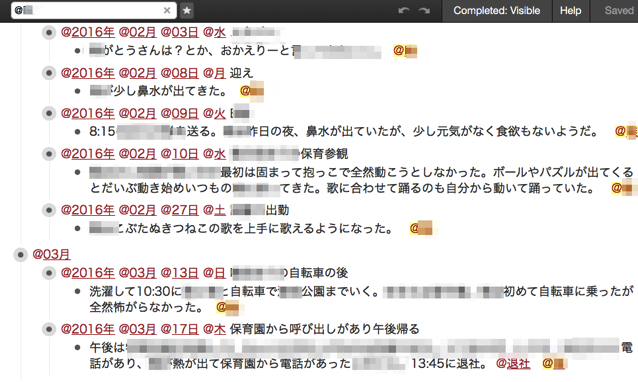
(参考)実例スクショ
▼子どもの名前のタグで検索した結果(画面はPC)
4. おわりに
正直なところ、これまで多くの子どもに関する情報をEvernoteで保存してきましたので、これまでのようにWorkFlowyではなくEvernoteで一元管理した方がよいのではないか、とたびたび思うことがあります。ただ、今のところ、とくに不都合は感じていないので、Evernoteなどのアプリと役割分担をしつつWorkFlowyでの管理も続けようと思っています。
この記事は以上です。
もし、少しでも参考になった内容があれば、下の「いいね」ボタンを押してください。励みになります!

このブログには、iPhone・iPad・Apple Watch、アプリ、Kindle出版、ブログ運営などに関する記事があります。カテゴリーページや下にある「関連記事」を、ぜひご覧ください。