





本日、2016年7月26日、MemoFlowyがVer.1.5にアップデートしました。
このアップデートにより、MemoFlowyに書いたメモをWorkFlowyとEvernoteの両方に同時に送信することができるようになりました。
では、この機能をどう使うのか。ひとつのメモをMemoFlowyとEvernoteの両方に同時に保存できることにどういう意味を見出すのか。
本記事では、このWorkFlowyとEvernoteの同時送信機能について、具体的にどういう使い方が考えられるのか。今、私が考えている使い方の具体例を紹介したいと思います。
ちなみに、今回のMemoFlowyVer.1.5のアップデートの内容は以下の3つです。
- Evernoteへの同時送信
- マルチ送信設定
- URLスキームの強化(直接送信&コールバック)
詳しくは、彩郎さんのブログ「単純作業に心を込めて」の次の記事が参考になると思います。
参考 進化を続けるMemoFlowyが獲得した3つの新機能(MemoFlowy Ver.1.5)
1. WorkFlowyとEvernoteの使い分け
私は、EvernoteとWorkFlowyを次のコンセプトのもとに使い分けています。
「自分の全てを記憶するEvernoteと自分の全ての思考をサポートするWorkFlowy」
端的に言えば、以下の記事でも書いたように、自分に関する全ての情報の保存と閲覧は「Evernote」を使い、考え事をするときやブログなどの文章を書くときは「WorkFlowy」を使う、というイメージです。
参考 WorkFlowyとEvernoteの使い分けの基本的な考え方
よって、メモをとるとき、ブログのネタやアイデアのメモなど、考える材料としてその後の発展性があるメモはWorkFlowyに保存し、今後の発展性のない備忘録のようなメモはEvernoteに保存しています。
2. ふたつの意味あいのあるひとつのメモをどう扱うか
ひとつのメモが、ふたつの意味あいをもつことがあります。
例えば、考える材料となり得るメモであり、かつ、この日にこういうことを考えたという思考のログとしても残しておきたいようなメモです。
それを私は、以下の記事で、「今、自分が考えたことを過去として残す意味でEvernoteへ、その考えを起点に考えを今から広げるという意味でWorkFlowy へ保存するということ」であり、「「今を扱うWorkFlowyと今を蓄積するEvernote」という使い分けのイメージ」と書きました。
WorkFlowyとEvernoteへ同時にメモを送信したい〜MemoFlowyとEvernote送信アプリの融合を夢見る〜
要するに、ひとつのメモを、考える材料としてWorkFlowyに保存するとともに、そういうことを考えたという記録をEvernoteに保存するという意味です。
この使い分けをするには、WorkFlowyとEvernoteへそれぞれ同じメモを入力しなければいけないので、上記の記事で、「MemoFlowyのメモが、自分の記憶のメモとしてEvernoteに保存され、同時に思考を出発するためのメモとしてWorkFlowyにも保存されたら最高である」と書いたのです。
そこで、登場したのがMemoFlowyVer.1.5の機能であるWorkFlowyとEvernoteへの同時送信機能です。
3. メモをWorkFlowyとEvernoteの両方に保存する意味
前述のとおり、思考の材料となるメモはWorkFlowyに保存します。
それは、WorkFlowyは、メモの順番を入れ替えたり、グループでくくって上位の概念を生み出したり、下位の要素を書き加えたりなど、考える、ことをするには、Evernoteよりも使い勝手のよいツールだからです。
WorkFlowyでは、そのメモを起点に考えを巡らせ、そのメモはどんどん形を変えていき、最終的にはブログの記事など、一つの形に結実します。
ですので、その一つの形につながった元々のメモは原型をとどめていません。
でも、私はその最初のメモ、単なる思いつきかもしれませんが、思考の出発点となったメモを、思考のログとして保存しておきたい、と思っています。
いつどんなことを考えていたのかという、思考の日記のようなものです。
その思考の日記は、新たに別の考えを得るきっかけになるかもしれませんし、振り返って見たときに、自分の思考の成長を感じるものになるかもしれません。
いわゆる「日記」と同じように、自分の思考だけを取り出した「日記」というものがあっても、おもしろいと思うのです。
こういった、記録としての保存は、WorkFlowyよりも検索性に優れたEvernoteが適しています。
ひとつのメモをWorkFlowyとEvernoteの両方に保存するには、それぞれ異なった意味があるということです。
4. WorkFlowyとEvernoteへの同時送信機能の具体的な使い方の例
(1) メモの入り口の基本はMemoFlowyを使う
単なる備忘録は、Evernoteに保存しますが、それ以外のメモ、具体的には、その日に考えたこと、思いついたアイデア、ブログのネタ、初めて知ったことなどのメモはMemoFlowyでメモします。
(2) WorkFlowyの「今日の思考と知見」とEvernoteの「Lifelog」に同時送信
メモした内容は、今回のMemoFlowyのアップデートの目玉機能である、WorkFlowyとEvernoteの同時送信機能で、両方に保存します。
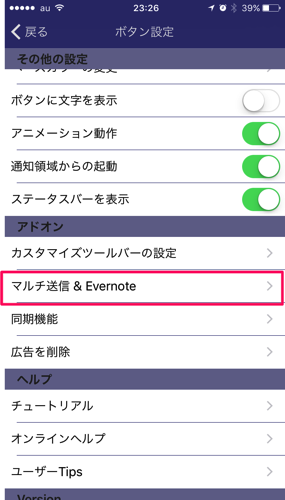
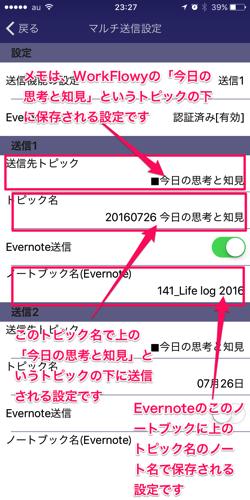
WorkFlowyへは「今日の思考と知見」というトピックの下に送信、Evernoteへは「Lifelog」という日記を保存しているノートブックに送信するように設定します。
具体的な設定の状況は次のとおりです。
(MemoFlowyの設定画面)
(3) 思考メモをひとつの形にする
「今日の思考と知見」トピックは定期的に見返し、別のトピックに移動させてグルーピングします。そこにしばらく寝かせておき、ある程度、同じテーマがたまってきたら、ブログを書き始めます。
このとき、ブログの記事の元となったいくつかの思考メモは、当初の形から姿を変えていますが、当初のメモはEvernoteに保存されていますので、どういう発想が元になったのかは、Evernoteを見ればおよそ検討がつきます。
5. おわりに
このWorkFlowyとEvernoteへの同時送信機能は、まだまだ、他の使い方がたくさんあるような気がしています。WorkFlowyとEvernoteの相乗効果を生み出す可能性を感じるのです。
今後、さらにWorkFlowyとEvernoteの使い分けや連携について、考えを深めていきたいと思っています。
6.MemoFlowy Ver.1.5への想い
今回のアップデートから遡ること約1ヶ月前。私はこんなTweetをしました。
WorkFlowyとEvernoteが合体したらいいのに、という考えを見かけたが、同感しつつ、さらにMemoFlowyとFasteverやWriteNoteが合体してほしい。すなわちメモがEvernoteとWorkFlowyの両方に保存されるとうれしい。
— 冷えとりパパ (@ottaka18) 2016年6月29日
そして、次の記事を書きました。
- メモをWorkFlowyとEvernoteの両方に保存する方法を試行錯誤する
- WorkFlowyとEvernoteへ同時にメモを送信したい〜MemoFlowyとEvernote送信アプリの融合を夢見る〜
MemoFlowyからWorkFlowyとEvernoteへの同時送信のアイデアを「夢」と表現していました。
それは、これまでMemoFlowyは度重なるすばらしいアップデートがされ、一段落したものと思いましたし、同時送信というのは、素人ながら、技術的に難しいのではないか、と思っていたからです。
それを、こんなに早く実現していただいたことは、もちろんうれしいですが、自分の勝手気ままなTweetやブログの記事が、こういったすばらしいアプリのアップデートにつながったことがうれしいです。
これは、MemoFlowyの開発チームのみなさんの、ユーザーの立場に立ったきめ細かい想いと、理想を追究する熱心な姿勢の賜物だと、感服しております。
この記事は以上です。
もし、少しでも参考になった内容があれば、下の「いいね」ボタンを押してください。励みになります!

このブログには、iPhone・iPad・Apple Watch、アプリ、Kindle出版、ブログ運営などに関する記事があります。カテゴリーページや下にある「関連記事」を、ぜひご覧ください。