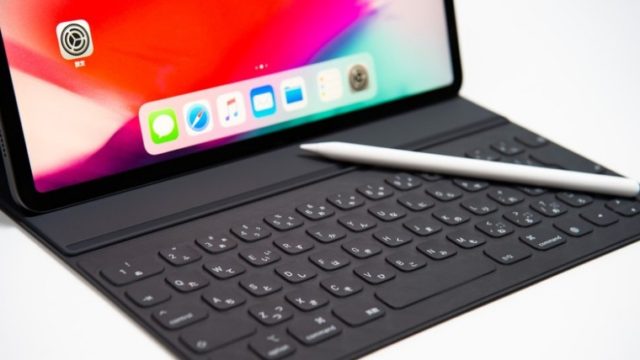
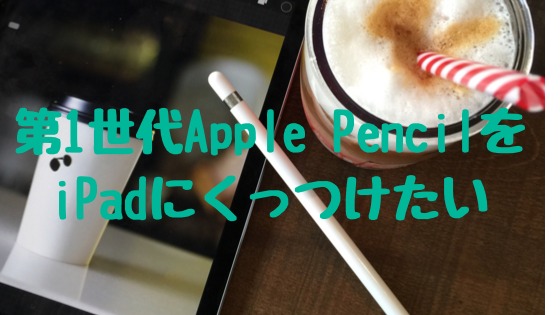
第1世代のApple Pencilの収納って悩みませんか?
第2世代のApple Pencilは iPad Proにくっつき、しかも充電されるという羨ましい仕様ですが、第1世代のApple Pencilはそうもいきません。
最近、私は、以下の記事で紹介したとおり、毎日、iPad(10.2インチ 第7世代)とSmart Keyboardを持ち歩き、読書とブログの執筆に愛用しています。
そこで欲が出てきました。
Apple PencilをiPadにくっつけたい。
第1世代のApple Pencilを使っている大半の方が一度は望んだことではないでしょうか。
1 スタイラスをiPadにくっつけて持ち歩きたい
今、Apple Pencilの収納自体は、通勤カバンのすぐ取り出せる位置のポケットに裸で入れており、とくに困っていません。
ただ、iPadでの読書中、Apple Pencilを使いたいと思ったとき、カバンから取り出すより、やはりiPad本体にくっついていた方が使いやすい。
最近、以下の記事で書いたとおり、読書メモを、手書きアプリでとるようになったので余計にそう思います。
さらに、使いやすいだけでなく、きっとメモする意欲も湧いてくるのではないか。
そんなふうにも思い、俄然、iPadにApple Pencilをくっつけて持ち歩きたい欲求が高まってきました。しかも、この際、Apple PencilにこだわらずiPadにくっつくスタイラスであれば何でもいい。
まとめると、
- Apple PencilをiPadとSmart Keyboardに装着して常にセットで持ち歩きたい
- iPadで読書中にApple Pencilを使いたいのでiPad本体とくっつけたい
- 書き心地はそれほどこだわらないので、Apple Pencilでなくても普通にメモが書けるスタイラスであれば何でもいい
2 iPadに磁石で装着できる「KINGONEタッチペン」の使い心地
この3つの欲求を満たすべく、いろいろ考えていたところ、愛読している「情報管理LOG」でiPad本体に磁石で装着できる「KINGONEタッチペン」が紹介されていました。


なんと、このタッチペンは、「磁気吸着機能」があるのです。Amazonの商品説明を見ると、対応デバイスはiPad Proとありますが、レビューを見ると、iPadやiPad miniにもくっつくとあります。
これは試すしかない、と思い衝動的に買ってしまいました。
さて、その結果はというと。
(1)書き心地
まず、書き心地。
あくまでメモをするという用途に限った話ですが、まったく問題ありません。
というか、Apple Pencilと比べても遜色ありません。むしろApple Pencilよりペン先が細く使いやすいと感じるほどです。
次に本体へのくっつき度合いとくっつけた状態でのiPadの使い心地はどうか。順番にみていきます。
(2)Smart Keyboard 使用時
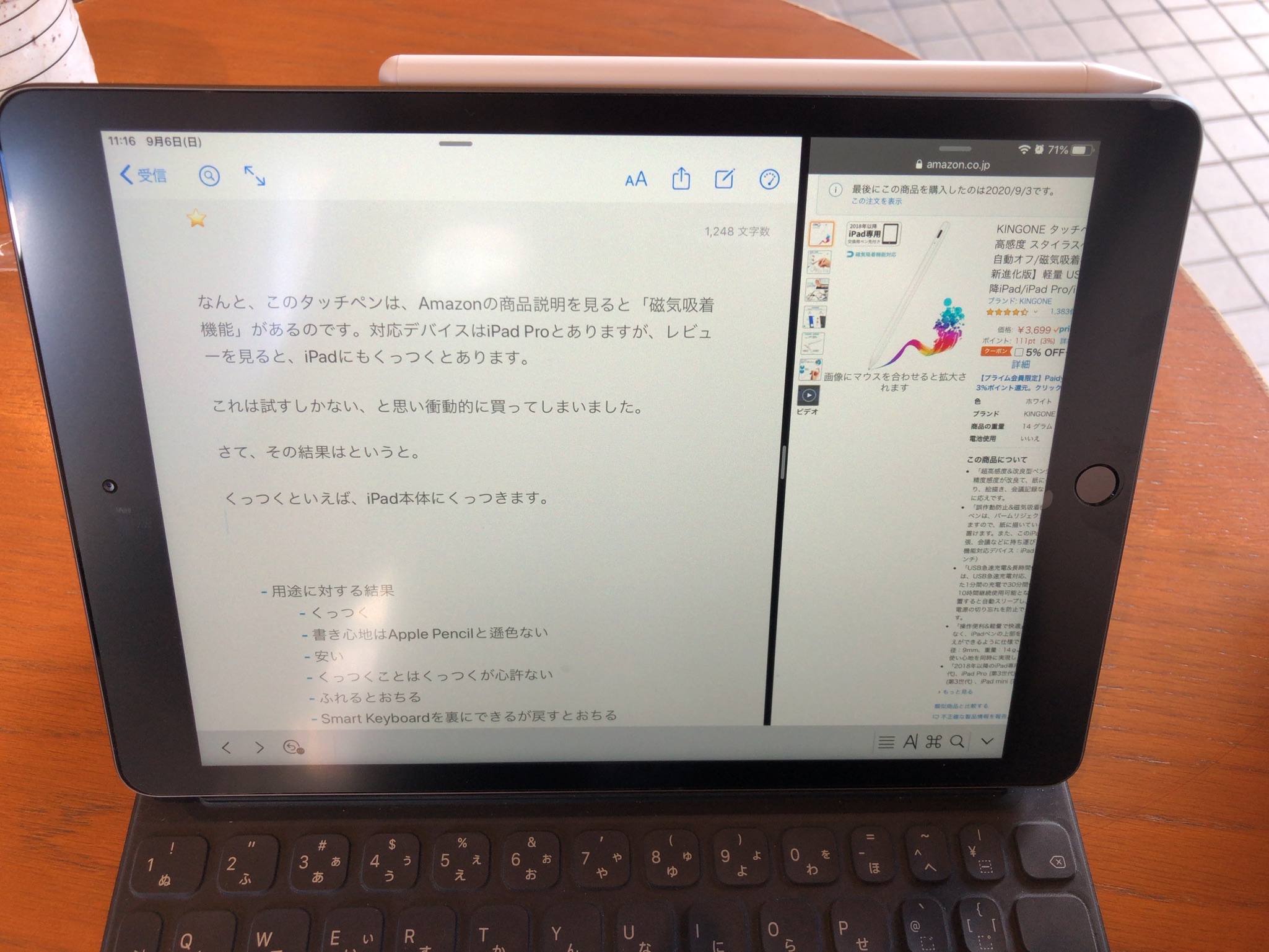
iPadにSmart Keyboardを装着してキーボードを広げた状態だとこんな感じです。
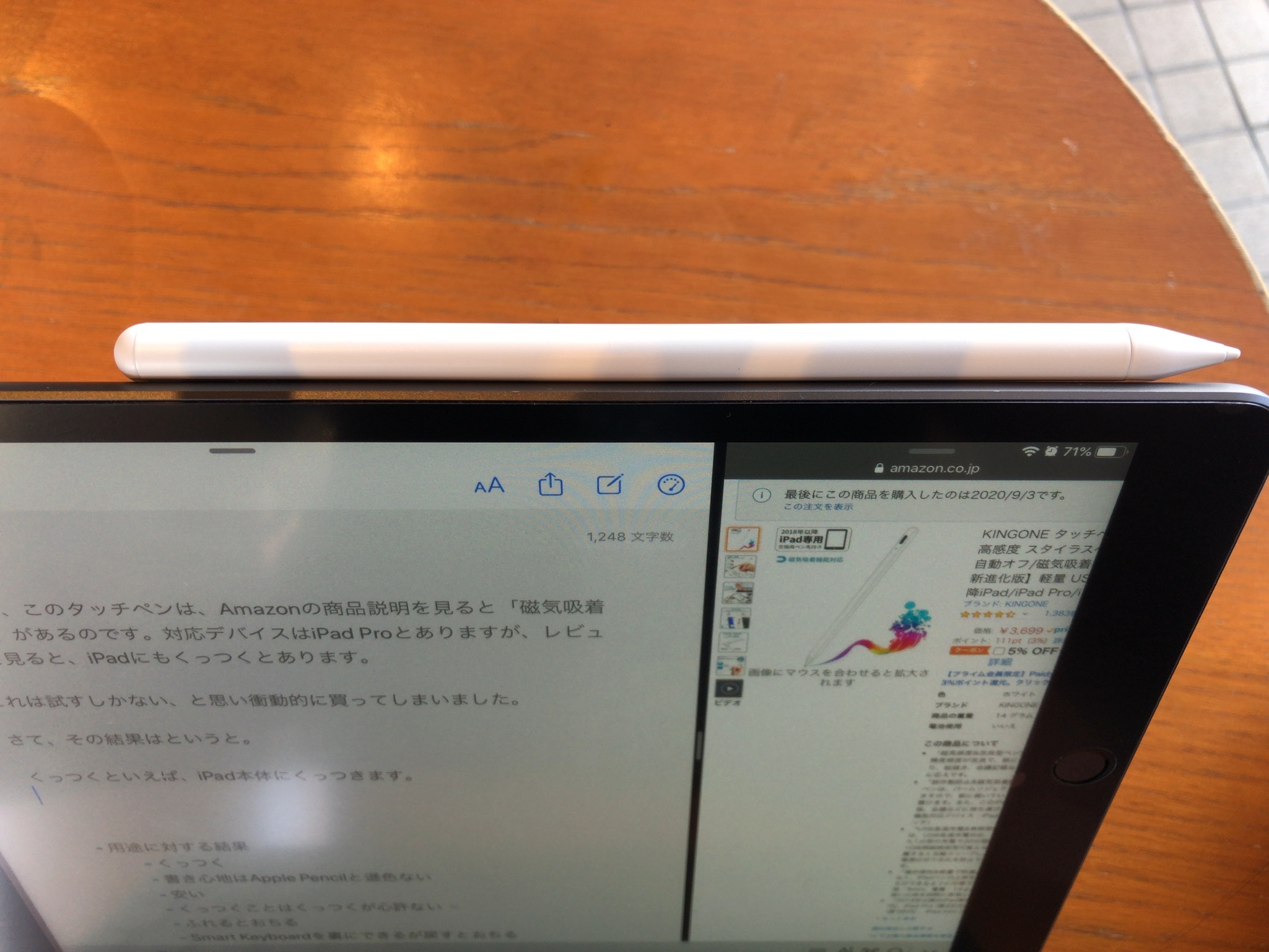
安定していていい感じです。
上から見るとこんな感じ。
Smart Keyboardを閉じた状態。
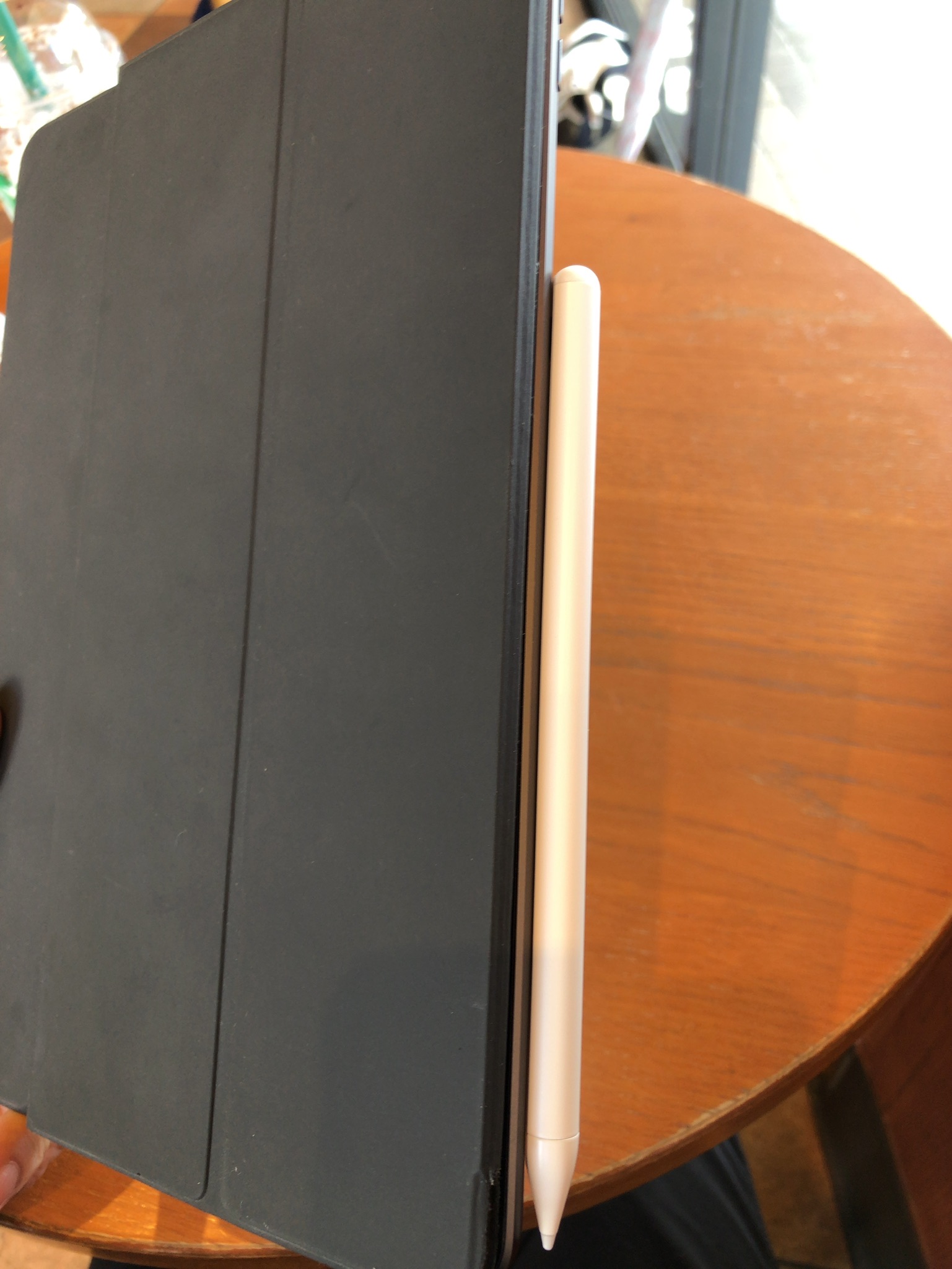
ここまではいい感じです。
(3) 読書中
次にiPadで読書をするとき。
iPadの右側にタッチペンをくっつけ、右手でiPadを持ってみます。
少しタッチペンに触れると、吸着がそれほど強くないため、iPadからはずれかかったり、はずれてしまいます。
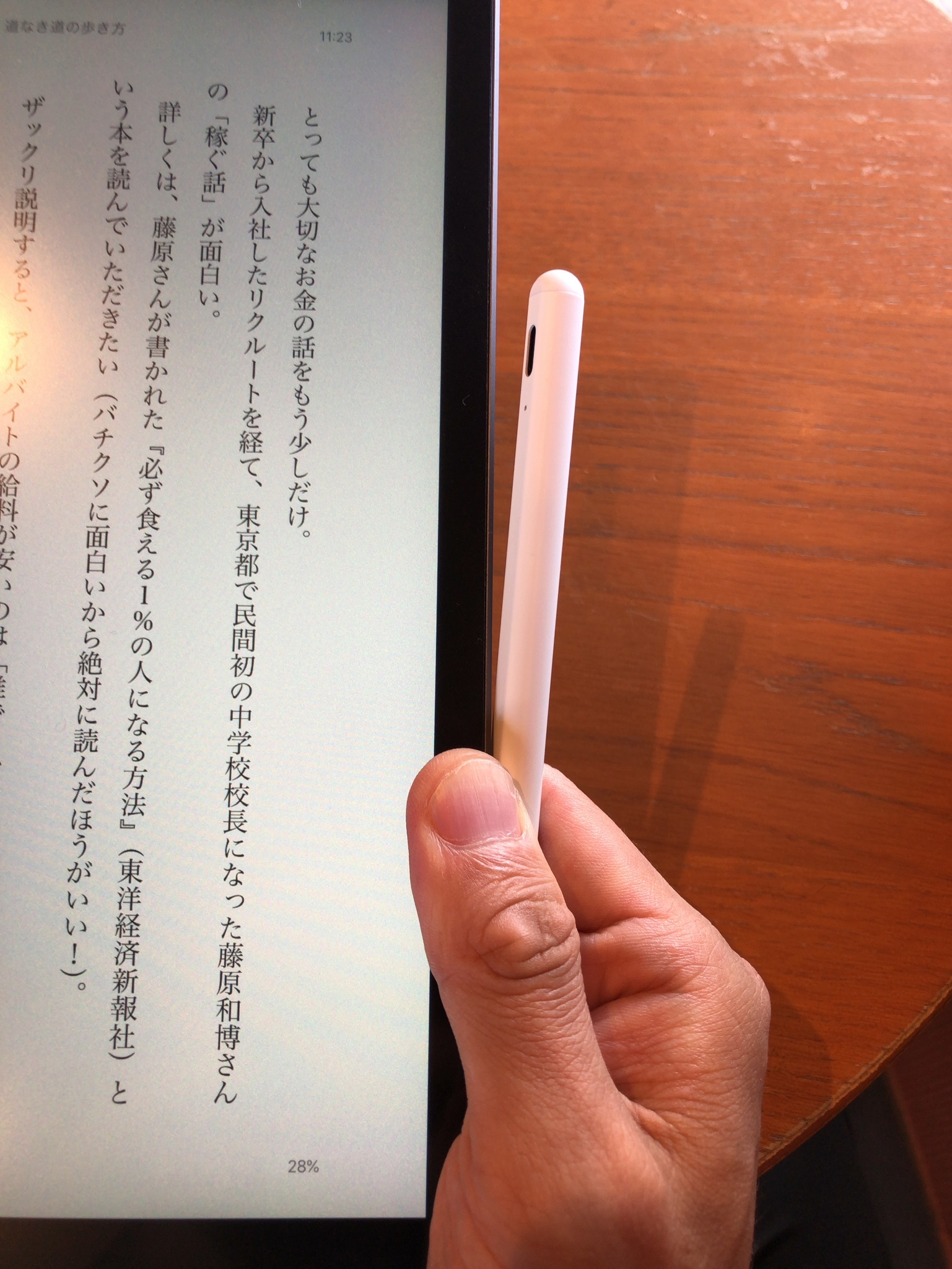
というのは、次の画像をご覧いただくとわかると思いますが、iPadの側面は丸みを帯びているので、本体にタッチペンが完全にくっつくわけではなく、本体の半分くらい下にズレてくっついているのです。
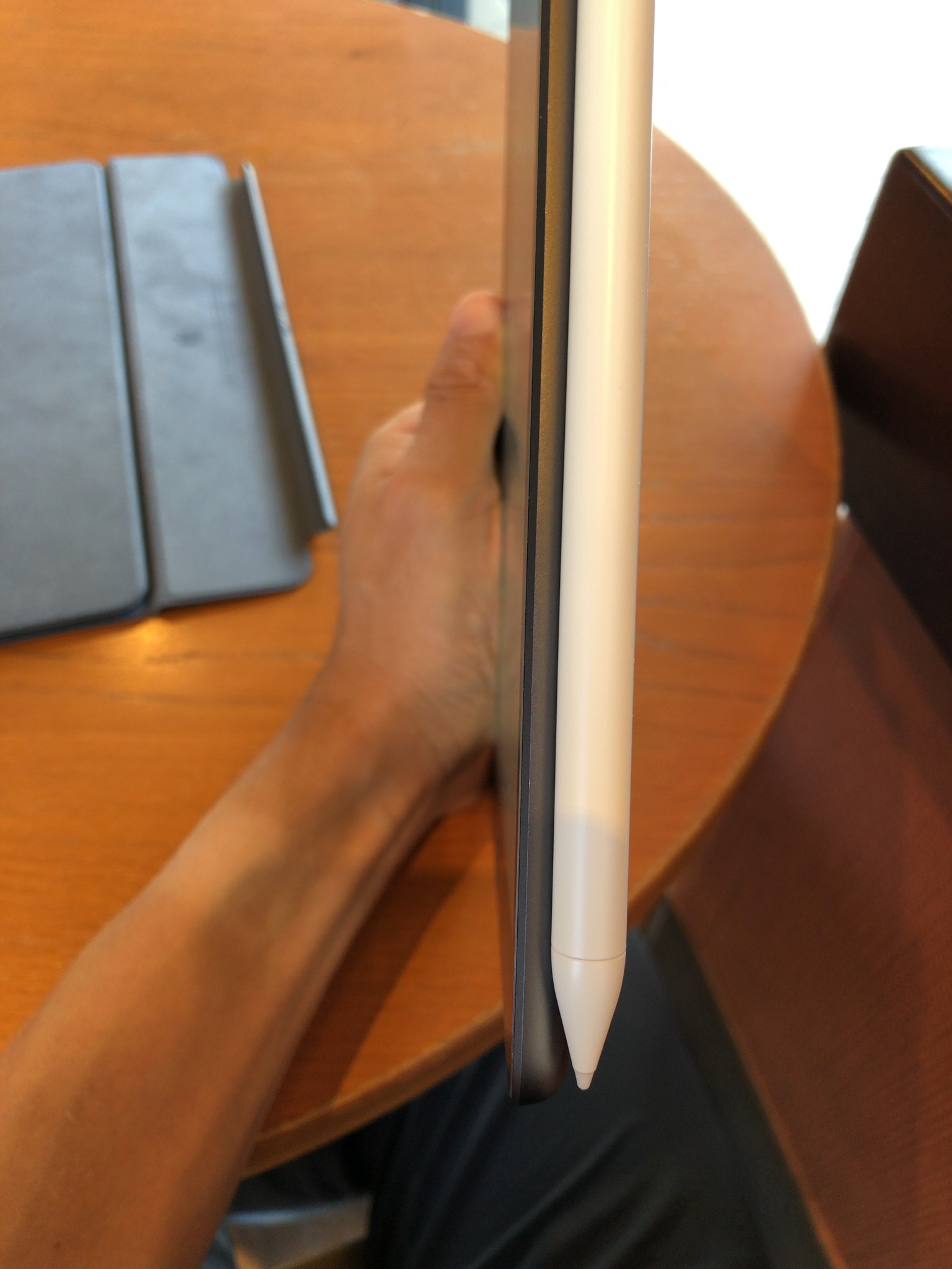
よって、くっつき感は心もとない気がします。
だったら、左手でiPadを持って読書をすればいいではないか、と思うかもしれませんが、iPadの重さからすると、ずっと左手というのも疲れます。両手で持ったり右手で持つこともありますが、そうすると、前述のとおり、タッチペンがはずれそうになったり、はずれます。
さらに困るのが、タッチペンの上の方を触ると電源がつくのですが、読書中に右手でiPadを持つと、つい触ってしまい電源がオンになってしまいます。(しばらく使わなければ自動でオフになりますが)
(4) キーボード使用時
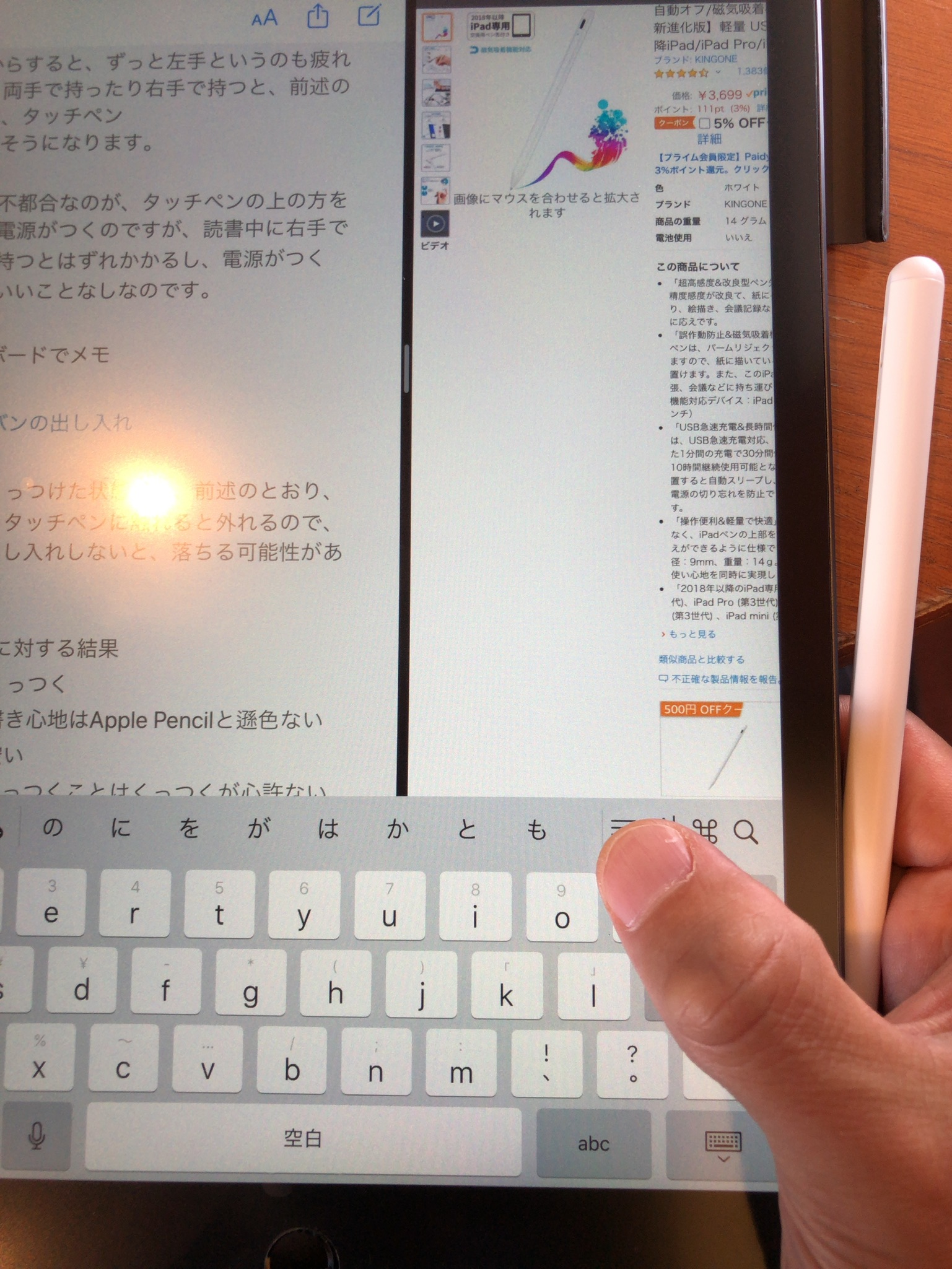
さらに困るのが、iPadのキーボードを使うときです。
読書中にメモするとき両手でiPadのキーボードを打つことがありますが、右手で打つときにタッチペンを触ってしまうので、はずれそうになってしまいます。
(5) カバンの出し入れ
iPadにタッチペンをくっつけた状態でも、前述のとおり、ちょっとタッチペンに触れるとはずれそうになったり、はずれるので、慎重に出し入れしないと、落ちる可能性があります。
ただ、iPadにくっつくにはくっつくことから、iPadとSmart Keyboardとタッチペンを一体的に持ち運ぶことができます。また、Smart Keyboardにも磁石があるので、くっつきます。
3 おわりに
書き心地という意味では、Apple Pencilの半分以下の金額であることを考えれば申し分のないクオリティだと思います。
ただ、iPadに磁石で装着する用途を重視するのであれば、タッチペンに触れるとはずれそうになるという点は考慮した方がよいかと思います。
やはり、Amazonの商品説明のとおり、あくまでiPad Proを想定した磁石による装着機能ということです。
ちなみに、iPadにスタイラスをくっつけるには、もう1つ方法があります。
Apple Pencilに磁石付きのグリップを装着するのです。


少し気にはなりましたが、おそらくKINGONEタッチペンと同じ結果になるのではないかと思い試してはいません。
今後、もうしばらくKINGONEタッチペンを使う予定ですが、だんだんとiPad Proがほしくなってきました。


この記事は以上です。
もし、少しでも参考になった内容があれば、下の「いいね」ボタンを押してください。励みになります!

このブログには、iPhone・iPad・Apple Watch、アプリ、Kindle出版、ブログ運営などに関する記事があります。カテゴリーページや下にある「関連記事」を、ぜひご覧ください。