






最近、Scrapboxを試行的に使い始めました。
これまで、本ブログで何度も取り上げてきたように、私はWorkFlowyとEvernoteを「自分の全てを記憶するEvernoteと自分の全ての思考をサポートするWorkFlowy」というコンセプトのもと、長年、使ってきました。
では、Scrapboxは、どう位置づけ、どう使い分けるのか。
今、Scrapboxは試行的に使っている段階で、それほど時間も経っていないため、まだ、自分の中で整理はできていません。
ただ、試行的に使っている段階、といっても、いかにScrapboxを便利に使うか、ということに目が向きます。とくに、私はパソコンよりもiPhoneを使う時間のほうが圧倒的に長いので、iPhoneでいかに便利に使うか、というのが重要です。
iPhoneでストレスなくある程度の時間使い続けることで、はじめて、WorkFlowyやEvernoteとどう使い分け、自分の中でどう位置づけるのか、ということを考えたいと思っています。
さて、少し前置きが長くなりましたが、本題です。
Scrapboxには、「Porter」というアプリがあります。iPhoneのブラウザでは、Scrapboxは使いづらいのですが、この「Porter」を使えば入力から編集まで使い勝手はよくなります。



ただ、頭に浮かんだ考え、着想をすぐにScrapboxに書き留めたいのですが、「Porter」は、入力の素早さという点では、少し力不足を感じます。
では、Scrapbox入力専用アプリの「91958」はどうか。アプリを起動すると、すぐに書き始めることができ、かなり使い勝手がよさそうです。

Scrapboxを使い始めてしばらくは、この「91958」で入力し、編集や閲覧は「Porter」を使っていました。
ただ、頭に浮かんだことを、すぐにメモしたいわけですが、それが必ずしも、Scrapboxに保存したい内容だとは限りません。
使い分けの問題になるのですが、WorkFlowyやEvernoteに保存したい内容である場合もあるわけです。
要するに、思考の順序として、頭に浮かんだことをメモして、保存先はそれから考えるのです。
そこで、「Textwell」を使うことにしました。

Textwellは、起動すると、すぐに入力画面になります。入力後、Textwellのアクションを使うことにより、保存先をScrapbox、WorkFlowy、Evernoteと選ぶことができます。
Import Textwell ActionScrapbox
▶︎参考
TextwellからScrapboxに保存するアクションは以下のブログを参考にさせていただきました。
ScrapboxにTextwellから直接書き込んじゃうことができます – W&R : Jazzと読書の日々
さらに、Scrapboxは、[](ブラケット)で文字を囲むことで、リンクとなり、このリンクがネットワーク化していくことが強みでもありますので、[](ブラケット)を多用したいのですが、iPhoneのキーボードでは、切り替えが必要になり、いささか面倒です。
よって、Textwellで[](ブラケット)を入力しやすいようにしました。
Textwellは、キーボードのすぐ上にアクションを並べることができますが、次のアクションを使うと、定型文を並べることもできます。具体的には、定型文として使いたい文字を選択し、以下のアクションを実行すると、その文字をアクションの一覧に並べることができるというわけです。
Import Textwell ActionSaveLine
このアクションを使うと、以下の画像のように、キーボードの上に[](ブラケット)を入力できるボタンを設定できます。ちなみに引用の記号>も設定しました。
▶︎参考
このアクションは以下のブログを参考にさせていただきました。
Textwell派のための記事下定型文の作り方 | パソコンなんてもういらない!iPadでアメブロを更新する10個の秘訣
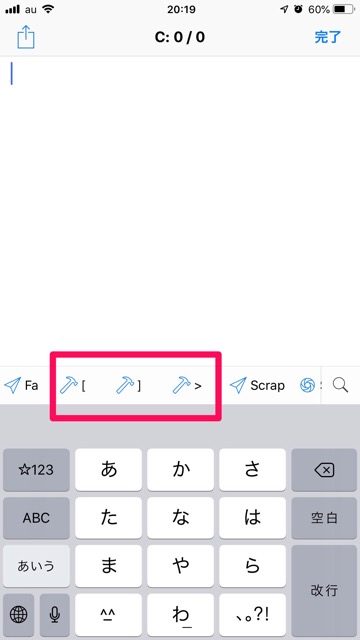
これで、[](ブラケット)で文字をすぐに囲むことができます。
頭に浮かんだことをTextwellに入力する。その入力した内容がScrapboxに保存すべきことであれば、必要に応じて、[](ブラケット)で囲み、Scrapboxに保存するアクションを実行する、という流れです。
当面、この使い方でScrapboxを使い続けてみようと思っています。
Scrapboxの位置づけや、WorkFlowyとEvernoteとの使い分けは、もう少し考えが固まったら記事にしようと思います。
ちなみに、Scrapboxについて、少しでも興味があれば、以下の本をオススメします。少し高価な本ですが、Scrapboxの全体像をつかめることはもちろん、情報整理のあり方について、いろいろ示唆深い本です。
別ブログでも取り上げましたので、ぜひ参考にしてみてください。
情報整理のあり方を考えさせられる本『Scrapbox情報整理術』|1分で読める書評ブログ

この記事は以上です。
もし、少しでも参考になった内容があれば、下の「いいね」ボタンを押してください。励みになります!

このブログには、iPhone・iPad・Apple Watch、アプリ、Kindle出版、ブログ運営などに関する記事があります。カテゴリーページや下にある「関連記事」を、ぜひご覧ください。