Obsidianは、見出し(#)にすると、下の画面のとおり、右のメニューにアウトラインが表示されます。
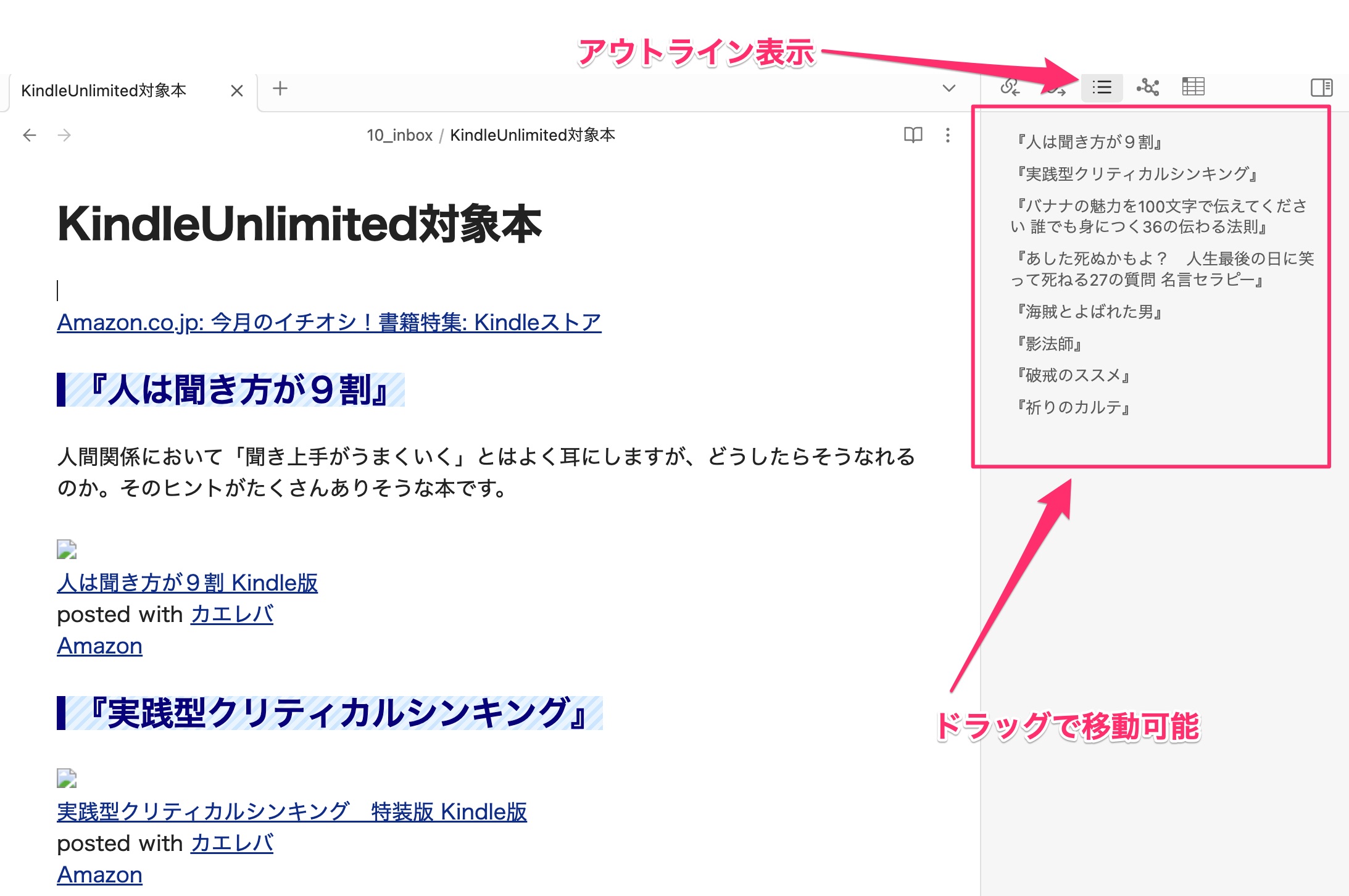
実は、これ、ドラッグで項目を移動できるんです。
Obsidianを使い始めた当初はぜんぜん気づきませんでした。
しかも、下位の階層がある場合、開閉も可能です。
上の画像は、iPadですが、パソコンのObsidianはもちろん、iPhoneでも可能です。
ちょっと気づきにくい機能ですね。
ご存知なかった方は、ぜひ、試してみてください。

 インプットとアウトプットの仕組み・コツ
 たすくま
たすくま
 Kindle出版の執筆ツール
 ブログ執筆ツール
 Drafts
 Evernote
 タスク管理
タスク管理
 Apple Watch
 Evernote
 WorkFlowy
 WorkFlowy
 Kindle出版のノウハウとコツ
 たすくま
たすくま
 暮らしの工夫
 子育ての考え方
 インプットとアウトプットの仕組み・コツ

Obsidianは、見出し(#)にすると、下の画面のとおり、右のメニューにアウトラインが表示されます。
実は、これ、ドラッグで項目を移動できるんです。
Obsidianを使い始めた当初はぜんぜん気づきませんでした。
しかも、下位の階層がある場合、開閉も可能です。
上の画像は、iPadですが、パソコンのObsidianはもちろん、iPhoneでも可能です。
ちょっと気づきにくい機能ですね。
ご存知なかった方は、ぜひ、試してみてください。

このブログを書いている ブロガー&Kindle作家 の小田やかたです。
二人の子どもを持つ共働きサラリーマンです。
iPhone・iPadアプリを活用した効率的なインプットとアウトプットの方法をブログ、Kindle本、X、noteで発信しています。

 Obsidianの2ホップリンクは左右どちらでも表示できる
 「ObsidianSync」を試してみたので導入手順と導入後の状況を共有します
 WorkFlowyとDynalistの使い分け(試行中)
 ちょっとした備忘録はApple WatchのEvernoteが便利!〜WorkFlowyと...
 WorkFlowyにWebページのタイトルとURLを簡単に保存する方法【まとめ】
 新刊発売!『読書を自分に活かす「つながる読書ノート」の作り方』
 レシピ&献立&買い物リストをオールインワンで管理したいならNotionのテンプレートが便利...
 メモアプリ「Drafts」をあらゆるメモの入り口にするために必要なたった1つのアクション
 WordPress「JIN」でタグのデザインを変更し全てのタグを表示させる方法
 WorkFlowyをパソコンで使うなら「DeskFlowy」がオススメ 〜DeskFlow...